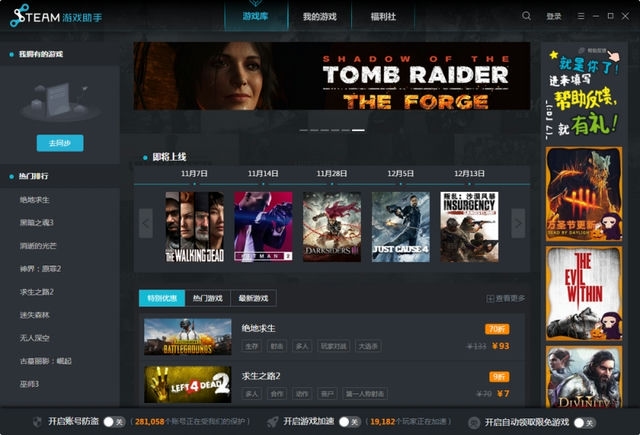
解决Steam商店无法打开的方法
最新资讯 2024-06-26 06:52:08 841
有不少玩家想了解《steam》游戏相关的内容,下面猫九小编就网络整理了一些相关内容,请看下文:
解决Steam商店无法打开的方法-steam游戏资讯
摘要:本文将从以下四个方面介绍解决Steam商店无法打开的方法,分别是检查网络连接、清除浏览器缓存、修改系统HOSTS文件以及更改DNS服务器地址。通过这几个方法的介绍,相信读者将能够快速解决Steam商店无法打开的问题。
1、检查网络连接
无法打开Steam商店可能是因为网络连接不稳定或者断开了,因此最简单的方法就是检查网络连接。首先检查您的计算机是否正常连接到网络,然后检查您的路由器或者以太网交换机是否正常工作。如果您使用的是Wi-Fi,请确保您的设备连接到正确的Wi-Fi网络,并且信号强度足够。
如果您在移动设备上遇到问题,请确保您的移动数据服务已经打开,并且您有稳定的信号。您也可以尝试连接到其他Wi-Fi网络或者移动数据服务网络,看是否能够解决问题。
如果以上检查都没有解决问题,您可以尝试断开网络连接并重新连接,或者重启您的计算机或者移动设备。
2、清除浏览器缓存
如果您常常使用浏览器打开Steam商店,那么可能是因为浏览器缓存导致问题。浏览器会将一些网页缓存在本地硬盘中,以便下次访问时可以更快的加载。但是,有时候缓存会出现问题,导致网页无法正确显示。因此,您可以尝试清除浏览器缓存来解决问题。
每个浏览器清除缓存的方法都不太一样,您可以在浏览器的设置中找到清除缓存的选项。如果您使用谷歌浏览器,您可以通过点击浏览器右上角的三个点,然后选择“更多工具”->“清除浏览数据”来清除缓存。如果您使用火狐浏览器,您可以通过点击右上角的“菜单”按钮,然后选择“选项”->“隐私与安全”->“清除您最近的历史记录”来清除缓存。
在清除缓存之后,您可以重新打开浏览器并尝试访问Steam商店,看问题是否解决了。
3、修改系统HOSTS文件
如果您使用的是Windows系统,那么可能是您的主机文件(hosts文件)所导致的问题。主机文件是一个本地的DNS服务器,它会将域名解析成IP地址。有时候,主机文件可能会被黑客攻击修改,导致您无法访问一些网站。众所周知,Steam商店是被墙禁止的网站,因此有可能是主机文件问题导致的。
要修复这个问题,您需要打开计算机的主机文件并查看是否有任何不合法的条目或域名。您可以按下Win+R组合键,然后键入“%systemroot%\system32\drivers\etc\hosts”来打开主机文件。您可以用记事本或者其他文本编辑器打开这个文件,并查看是否有任何不合法的条目。如果有,您可以将其删除并保存主机文件。
请注意:修改主机文件前最好备份一下主机文件,以便出现问题时可以恢复原始主机文件。
4、更改DNS服务器地址
如果您的ISP的DNS服务器出现问题,导致您无法访问Steam商店,那么您可以尝试更改DNS服务器地址来解决问题。DNS服务器是用于将域名解析成IP地址的服务器,如果您的ISP的DNS服务器有问题,那么您无法正确解析域名。
您可以尝试使用Google Public DNS或者其他免费的公共DNS服务器。要更改DNS服务器地址,可以按下Win+R组合键,然后键入“ncpa.cpl”来打开网络连接。在网络连接窗口中,选择您正在使用的网络连接,右键单击并选择“属性”选项。在属性窗口中选择“Internet协议版本4(TCP/IPv4)”,然后选择“属性”选项。选择“使用以下DNS服务器地址”并输入您想要使用的DNS服务器地址,最后点击“确定”按钮。
总结:通过检查网络连接、清除浏览器缓存、修改系统主机文件以及更改DNS服务器地址这几个方法,您可以解决Steam商店无法打开的问题。如果您遇到了其他问题,请参考Steam官方网站的相关帮助文档。
以上就是小编整理的【解决Steam商店无法打开的方法】相关资讯,希望能给玩家带来帮助。想了解更多关于《steam》游戏的内容,请多多关注猫九软件站游戏栏目。
本文转载自互联网,如有侵权,联系 478266466@qq.com 删除。