
Steam游戏换盘指南
最新资讯 2024-07-13 13:48:28 977
有不少玩家想了解《steam》游戏相关的内容,下面猫九小编就网络整理了一些相关内容,请看下文:
Steam游戏换盘指南-steam游戏资讯
摘要:本篇文章将为大家介绍Steam游戏换盘指南,从硬件配置、存储空间、云同步及备份、免费换盘等四个方面详细阐述,帮助游戏爱好者更好地管理自己的游戏库。
1、硬件配置
首先,我们需要检查电脑的硬件配置。Steam游戏对硬件配置的要求并不是很高,但是在一些大型3A游戏中,我们还是需要至少一块中等配置的显卡、充足的内存和空间。如果你的电脑配置比较低,可以通过一些特殊的设置降低游戏画质以提高游戏运行效果。同时,如果你是一名笔记本用户,建议购置一个外置USB3.0接口的硬盘,以便更好地扩展存储空间。
其次,对于一部分老游戏,我们需要十分注意是否支持Windows 10以及64位操作系统。如果不支持,则需要对游戏进行模拟器、虚拟机或者Wine等特殊设置,以便无缝运行。
最后,对于部分游戏玩法,我们还需要配备一些特殊的手柄或者外设,以便更好地进行游戏操作。
2、存储空间
接下来,我们需要检查电脑的存储空间。首先,要注意主盘分区不要存放太多的游戏,因为游戏文件较大,主盘分区存放过多会影响电脑的其他操作和空间管理。因此,我们需要将游戏存放在单独的硬盘分区中,以便更好地进行空间管理。
其次,在硬盘分区划分时,我们可以按照不同的游戏类型进行设置。例如,将单人战役模式的游戏放在SSD硬盘中,将大型多人在线游戏放在HDD硬盘中,以便更好地提升游戏加载速度。
最后,如果你的游戏库较为庞大,我们建议在硬盘中备份电脑游戏到外部硬盘或者云存储中,以防止硬盘故障或意外情况导致电脑重装、数据丢失等问题。
3、云同步及备份
Steam提供了强大的云同步功能。如果你的游戏可支持云同步,可以选择打开该功能,以便在不同电脑上进行游戏后游戏成就、设置及进度等数据自动同步到云端,并随时恢复。在云同步前,我们需要检查游戏版本是否一致,并注意一些游戏开关及插件的设置。
同时,我们还可以通过第三方工具备份单个或多个游戏的数据,以便在换机或者原机系统重装后快速恢复游戏数据。这点特别适应于一些大型改模游戏,因为这样就不必再次制作游戏存档、自行安装游戏流派等耗时的操作了。
最后,如果你的云同步功能在Steam中显示不正常,我们可以尝试手动恢复同步,或者进行强制检查,以重新开启或修复。
4、免费换盘
如果你的游戏库中的游戏需要频繁更换盘,为了省去多次购买的麻烦,我们可以选择一些免费换盘的方法。例如,在Steam中找到自己游戏的CD-Key进入Steam官网激活页面,进行激活换盘即可免费换版。同样,一些游戏平台也有自己的免费换盘办法,比如Origin平台的代理模式换盘、Uplay平台的免费下载版等。
最后,如果你的免费换盘确实没有解决你的问题,那么你可以进行游戏退款,以便更好地管理你的游戏库。
总结:
Steam是一款非常强大的游戏平台,提供了丰富的游戏资讯、存储管理、云同步及其他特色功能。在享受游戏乐趣的同时,我们也需要对游戏进行更好地管理。本篇文章主要介绍了从硬件配置、存储空间、云同步及备份、免费换盘这四个方面对Steam游戏换盘指南进行详细阐述,并希望对大家进行实际使用中能够提供一定的参考帮助。
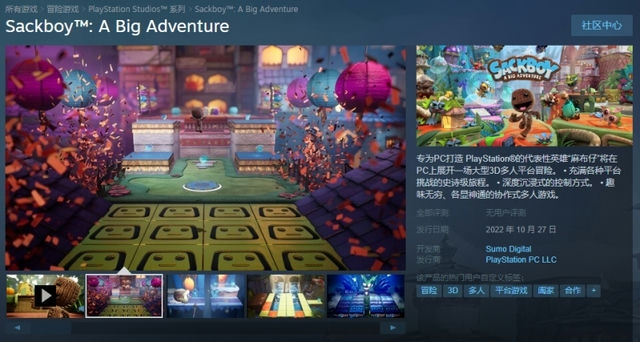
以上就是小编整理的【Steam游戏换盘指南】相关资讯,希望能给玩家带来帮助。想了解更多关于《steam》游戏的内容,请多多关注猫九软件站游戏栏目。
本文转载自互联网,如有侵权,联系 478266466@qq.com 删除。





