
Steam桌面应用程序安装指南
最新资讯 2024-07-06 05:26:08 804
有不少玩家想了解《steam》游戏相关的内容,下面猫九小编就网络整理了一些相关内容,请看下文:
Steam桌面应用程序安装指南-steam游戏资讯
Steam桌面应用程序安装指南
Steam是一款广受欢迎的数字发行平台,提供了大量的游戏和软件供用户下载和购买。在本文中,我们将为您介绍如何安装Steam桌面应用程序。
步骤一:下载Steam
首先,您需要访问Steam官方网站(httPS://store.steampowered.com)并点击页面上方的“立即获取”按钮。这将带您进入一个新页面,在该页面上您可以选择适合您操作系统的版本进行下载。
如果您使用的是Windows操作系统,请点击“Windows版”按钮进行下载。如果使用Mac OS X或Linux等其他操作系统,请分别点击相应按钮进行下载。
步骤二:运行安装程序
当下载完成后,找到保存位置并双击运行安装程序。在Windows上,这通常是一个.exe文件;而在Mac OS X上,则可能是一个.dmg文件。
根据提示完成安装过程,并接受最终用户许可协议(EULA)。请确保仔细阅读协议内容,并只有在同意所有条款后才能继续进行下一步。
步骤三:创建账户
在成功安装完毕后,启动Steam应用程序。如果这是您第一次运行Steam,您将被要求创建一个新的账户。
填写所需的信息,包括用户名、密码和电子邮件地址。请确保提供准确的信息,并记住您的登录凭据以便日后使用。
步骤四:登录并浏览游戏库
在成功创建账户后,使用您刚才设置的用户名和密码登录Steam。一旦成功登录,您将进入主界面,并可以开始浏览可用的游戏和软件。
通过导航栏上方的搜索框或侧边栏中不同类别进行浏览。当找到感兴趣的游戏时,点击其名称以查看更多详细信息、评价和购买选项。
步骤五:下载并安装游戏
当找到想要购买或下载的游戏时,在该游戏页面上点击“添加至购物车”按钮。然后,在弹出窗口中选择购买或下载选项,并按照提示完成相应操作。
如果选择下载选项,请耐心等待直到下载完成。这可能需要一些时间取决于网络速度和文件大小。一旦下载完成,安装程序将自动启动并引导您完成剩余安装过程。
步骤六:开始游戏
当安装完成后,您可以在Steam库中找到已安装的游戏。点击游戏名称,并选择“播放”按钮以启动游戏。
一旦游戏启动,您可以根据需要进行设置和调整。享受您的新游戏吧!
总结
通过本文提供的指南,您应该能够顺利地下载、安装和开始使用Steam桌面应用程序。请记住,在购买或下载任何内容之前,请确保查看用户评价和系统要求,并仔细阅读相关条款和条件。
祝您玩得愉快!
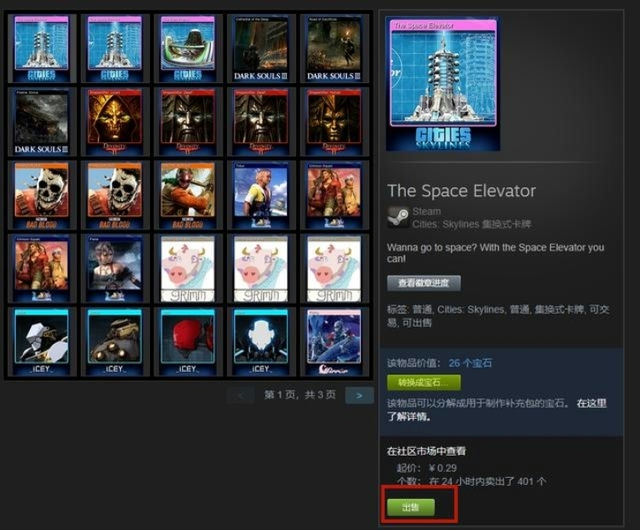
以上就是小编整理的【Steam桌面应用程序安装指南】相关资讯,希望能给玩家带来帮助。想了解更多关于《steam》游戏的内容,请多多关注猫九软件站游戏栏目。
本文转载自互联网,如有侵权,联系 478266466@qq.com 删除。





