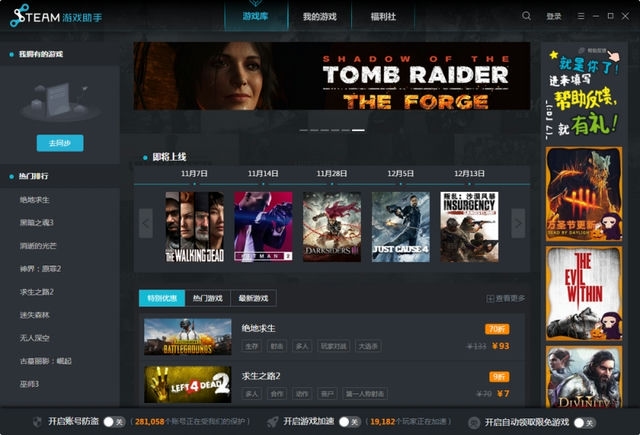
Steam常见问题解决方案
最新资讯 2024-06-25 15:34:48 563
有不少玩家想了解《steam》游戏相关的内容,下面猫九小编就网络整理了一些相关内容,请看下文:
Steam常见问题解决方案-steam游戏资讯
STeam常见问题解决方案
Steam是全球最大的数字发行平台之一,拥有众多游戏和社区功能。然而,用户在使用Steam时可能会遇到一些常见问题。本文将介绍一些常见问题的解决方案,帮助用户更好地享受Steam的服务。
1. Steam客户端无法启动
如果你尝试启动Steam客户端时遇到困难,可以尝试以下几个解决方案:
- 检查网络连接:确保你的计算机已连接到互联网,并且没有任何防火墙或安全软件阻止了Steam的访问。
- 重新安装客户端:有时候重新安装可以修复启动问题。首先卸载现有的客户端,然后从官方网站下载并安装最新版本。
- 清除缓存文件:在Windows操作系统中,打开资源管理器并导航至C:\Program Files (x86)\Steam\目录下删除所有文件(除了steamapps和userdata文件夹)。然后重新启动客户端。
2. 游戏下载速度慢
如果你发现在使用Steam下载游戏时速度非常慢,请考虑以下几个解决方法:
- 关闭其他网络使用程序:确保没有其他程序正在占用大量的网络带宽。关闭或暂停所有可能影响下载速度的应用程序和服务。
- 检查网络连接质量:使用网速测试工具检查你的网络连接质量。如果发现问题,请联系你的互联网服务提供商以解决问题。
3. 游戏无法运行
有时候游戏无法正常运行可能是由于以下几个原因引起:
- 硬件要求不足:确保你的计算机满足游戏所需的最低硬件要求。如果不满足要求,考虑升级硬件或降低游戏设置。
- 更新显卡驱动程序:更新显卡驱动程序可以解决许多与游戏兼容性相关的问题。请前往显卡制造商官方网站下载并安装最新版本驱动程序。
- 验证游戏文件完整性:在Steam客户端中右键点击游戏名称,在弹出菜单中选择“属性”,然后切换到“本地文件”选项卡并点击“验证游戏文件完整性”按钮。
4. 无法购买游戏
如果你在Steam上遇到购买游戏的问题,可以尝试以下解决方案:
- 检查支付方式:确保你的支付方式是有效且没有任何限制。有时候银行或信用卡公司可能会拒绝某些交易。
- 清除浏览器缓存:如果你使用Steam网页版进行购买,清除浏览器缓存可能有助于解决问题。打开浏览器设置,找到清除缓存的选项,并执行操作。
- 联系Steam支持:如果以上方法都无效,请联系Steam客服寻求帮助。提供详细信息和错误代码将有助于他们更好地理解和解决问题。
5. Steam社区功能无法正常使用
如果你在使用Steam社区功能时遇到困难,可以尝试以下几个解决方法:
- 清除浏览器缓存和Cookie:打开浏览器设置,找到清除缓存和Cookie的选项,并执行操作。然后重新登录Steam账号并尝试再次访问社区功能。
- 禁用浏览器插件:某些浏览器插件可能会干扰Steam社区功能的正常运行。尝试禁用所有插件并重新加载页面。
- 更新浏览器版本:确保你使用的是最新版本的浏览器。旧版本可能与Steam社区功能不兼容。
总结
本文介绍了一些常见问题在使用Steam时可能遇到,并提供了相应的解决方案。希望这些方法能够帮助用户顺利解决问题,享受Steam平台提供的游戏和社区服务。
以上就是小编整理的【Steam常见问题解决方案】相关资讯,希望能给玩家带来帮助。想了解更多关于《steam》游戏的内容,请多多关注猫九软件站游戏栏目。
本文转载自互联网,如有侵权,联系 478266466@qq.com 删除。