
Steam页面无法加载:有可能是网络问题!
最新资讯 2024-06-27 10:06:58 908
有不少玩家想了解《steam》游戏相关的内容,下面猫九小编就网络整理了一些相关内容,请看下文:
Steam页面无法加载:有可能是网络问题!-steam游戏资讯
摘要:Steam是一款流行的游戏平台,但有时候其页面无法加载,可能是由于网络问题所致。本文将从4个方面阐述Steam页面无法加载的可能原因及解决方法。
1、网络故障
Steam需要稳定的网络连接才能正常运行,如果网络不稳定或断开,页面可能无法加载。首先,检查网络连接是否正常,如果网络连接异常,需要重启路由器或联系网络服务提供商解决问题。其次,可以尝试使用其他设备连接网络,如果其他设备能正常连接Steam网站,则说明故障出在本机或本机网络接口卡上。
另外,网络服务提供商可能会限制Steam的访问,造成页面加载不出来,这时可以咨询网络服务提供商,或是使用VPN等工具进行连接。
最后,可能是电脑中网络连接的设置问题导致页面无法加载。可以尝试重设本机网络设置,或联系网络技术支持。
2、防火墙或杀毒软件拦截
防火墙或杀毒软件有可能误将Steam服务器识别为危险网站,在Steam运行时拦截其网络连接。这时可以通过关闭防火墙或杀毒软件来测试是否能正常连接Steam网站。如果是防火墙或杀毒软件导致的问题,需要将Steam加入到信任列表中,以保证其正常连接。
3、DNS服务器设置问题
若DNS服务器设置不正确,Steam页面无法加载,需要检查DNS服务器设置,确保其正确。
Windows用户可以通过“命令提示符”(CMD)中使用“ipconfig /all”命令查看DNS服务器设置,应该设置为自动获取DNS服务器地址,或手动设置为指定DNS服务器地址。Mac用户可以在“系统偏好设置”-“网络”-“高级”-“DNS”中进行设置。
4、Steam客户端设置问题
有时是Steam客户端设置问题导致的页面无法加载。可以尝试在Steam客户端中进行如下设置:
1. 点击Steam菜单中的“设置”
2. 在“下载”选项卡中,将下载服务器地区设置为其他地区,再改回本地地区
3. 在“界面”选项卡中,将对话框大小设置为默认值,关闭Steam客户端后再重新打开
这些设置可能会解决Steam页面无法加载的问题,如果问题仍然存在,可以考虑卸载并重新安装Steam客户端。
总结:
页面无法加载是Steam客户端常见的问题之一,可能是由于网络故障、防火墙或杀毒软件拦截、DNS服务器设置问题或Steam客户端设置问题所致。通过检查网络连接、关闭防火墙或杀毒软件、检查DNS服务器设置或在Steam客户端进行设置,可以解决Steam页面无法加载的问题。
如果仍有问题,可以尝试联系Steam客户服务或更换网络环境以解决问题。
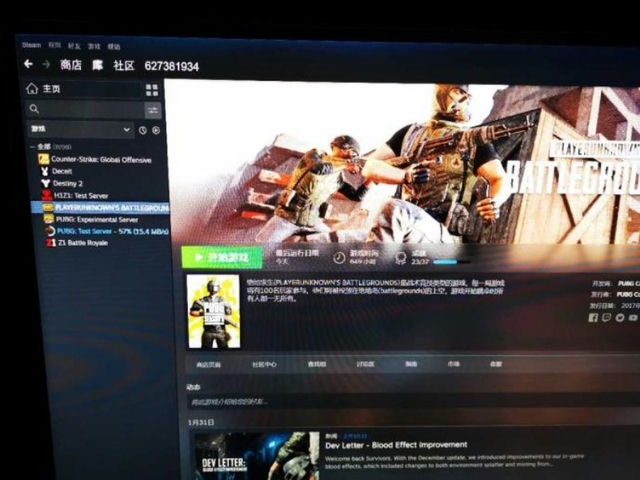
以上就是小编整理的【Steam页面无法加载:有可能是网络问题!】相关资讯,希望能给玩家带来帮助。想了解更多关于《steam》游戏的内容,请多多关注猫九软件站游戏栏目。
本文转载自互联网,如有侵权,联系 478266466@qq.com 删除。





