
Steam路径解析:优化游戏存储空间
最新资讯 2024-07-01 15:16:20 242
有不少玩家想了解《steam》游戏相关的内容,下面猫九小编就网络整理了一些相关内容,请看下文:
Steam路径解析:优化游戏存储空间-steam游戏资讯
Steam路径解析:优化游戏存储空间为中心
在Steam平台上,众多游戏玩家都面临一个共同的问题:存储空间不足。随着游戏体积的不断增大,硬盘容量有限的情况下,如何优化游戏存储空间成为了一项重要任务。本文将从不同角度出发,探讨如何通过Steam路径解析来优化游戏存储空间。
什么是Steam路径解析?
首先我们需要了解什么是Steam路径解析。简单来说,当我们在安装某个游戏时,可以选择该游戏的安装目录。而这个目录就是所谓的“路径”。通过对这些路径进行分析和调整,可以达到优化存储空间的效果。
常见问题及其解决方案
1. 游戏默认安装位置导致C盘容量不足
很多玩家习惯将所有游戏都安装在C盘,默认位置就是C:\Program Files (x86)\Steam\sTeamApps\common\目录下。然而难免会遇到C盘容量不足的情况。
Solution:
- 将Steam安装到其他磁盘:在Steam设置中,可以选择将Steam客户端本身安装到其他磁盘,从而释放C盘空间。
- 更改游戏的默认安装路径:在Steam设置-下载中,可以更改游戏的默认安装路径为其他磁盘。
2. 游戏更新导致存储空间不足
随着游戏版本的更新,很多玩家发现存储空间不断被占用。这是因为每次更新都会在原有文件基础上进行修改和添加。
Solution:
- 清理旧版本文件:通过Steam客户端的“删除本地内容”功能来清理旧版本文件。注意备份重要数据。
- 定期检查并清理缓存文件:定期检查并清理掉一些临时缓存文件,以释放更多的存储空间。
高级技巧
1. 使用符号链接(Symbolic Link)
符号链接是一种特殊类型的文件或目录,在外部看起来和普通文件或目录没有区别。通过使用符号链接,我们可以将某个游戏的部分或全部内容移动到其他磁盘上,并在原始位置创建一个指向新位置的符号链接。
Solution:
- 使用第三方工具:有一些第三方工具可以帮助我们创建符号链接,如Junction Link Magic、Link Shell Extension等。
2. 移动游戏安装目录
如果你的硬盘分区情况允许,你还可以考虑将整个Steam游戏库移动到其他磁盘上。这样可以更好地管理存储空间,并避免不同游戏之间的相互影响。
Solution:
- 备份重要数据:在进行移动之前,请务必备份所有重要数据,以防止意外发生。
- 运行Steam客户端:打开Steam客户端,在“设置-下载”中选择“STEAM库文件夹”,然后点击“添加图书馆文件夹”来添加新的安装路径。
总结
通过对Steam路径解析和优化,我们可以有效地释放存储空间并提升游戏体验。根据实际情况选择合适的解决方案,并定期清理和维护系统,将为您带来更顺畅、更愉快的游戏体验!
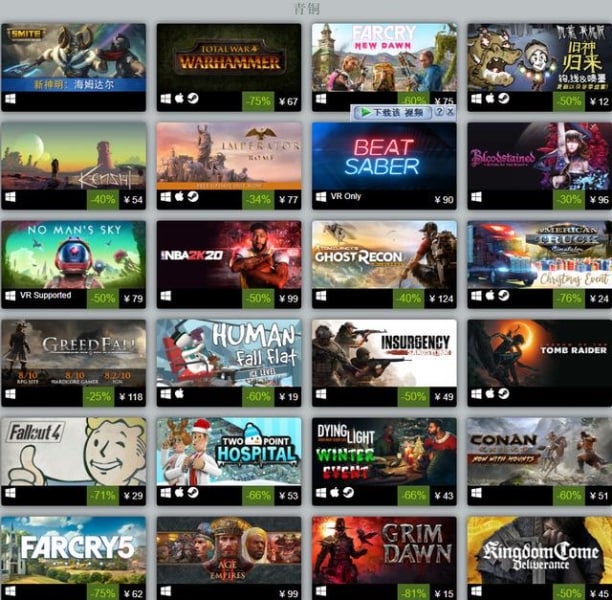
以上就是小编整理的【Steam路径解析:优化游戏存储空间】相关资讯,希望能给玩家带来帮助。想了解更多关于《steam》游戏的内容,请多多关注猫九软件站游戏栏目。
本文转载自互联网,如有侵权,联系 478266466@qq.com 删除。





